

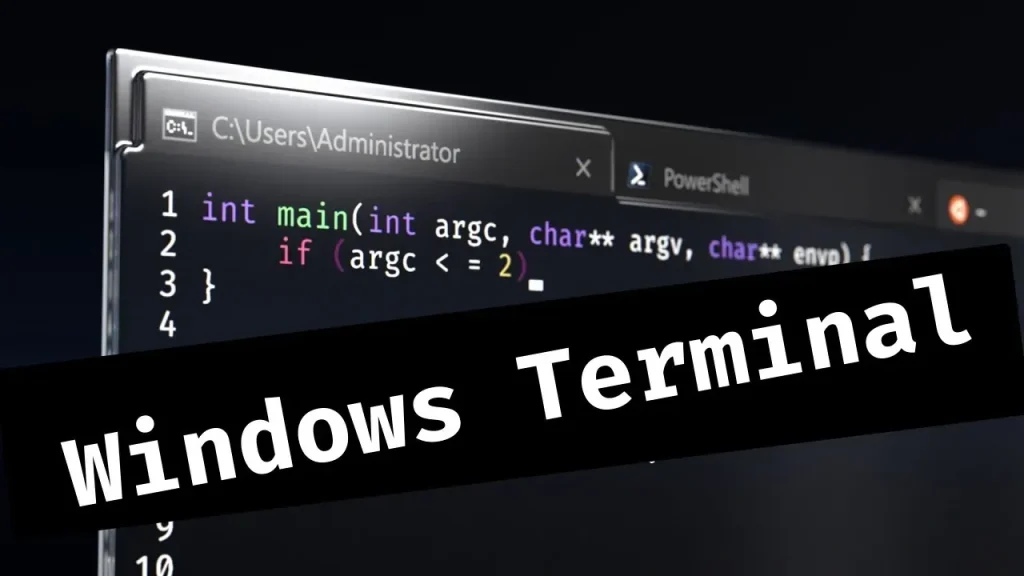
Bu konunun temel ifadesi olan terminal nasıl çalışır, kullanıcıya komut satırı aracılığıyla etkileşimin nasıl gerçekleştiğini kısaca özetler. Günümüzde grafiksel arayüzler yaygın olsa da gerçek gücün çoğu zaman komut satırında saklı olduğunu vurgular. Terminal, işletim sistemiyle etkileşim kuran bir kullanıcı arayüzü olarak çalışır ve komutlar bir kabuk (shell) tarafından okunup işlenir. Bu süreçte boru operatörleri (pipes) ve yönlendirmeler (redirection) ile çıktı akışları başka komutlara veya dosyalara yönlendirilebilir. Bu bağlamda CLI nedir, komut satırı kullanımı, komut satırı temel kavramlar, terminal komutları ve terminal örnekleri ve pratikler gibi kavramlar bir arada ele alınır.
İkinci olarak, bu konuyu farklı terimlerle ele alırken, komut satırı arayüzü, kabuk ve betik katmanı gibi benzer anlamları ilişkilendiririz. Kabuk olarak adlandırılan arka planda çalışan işlemci, kullanıcıdan aldığı girdiyi işletim sistemi çekirdeğine iletir ve sonuçları tekrar ekrana getirir. Bu bağlamda CLI (Komut Satırı Arayüzü) kavramı, kullanıcıya grafik olmayan bir etkileşim sağlayan soyutlamaları temsil eder. Terminal söz konusu olduğunda, kendi içindeki boru zincirleri ve yönlendirme mekanizmaları gibi yapılar artık daha görünür hale gelir. Kullanım amaçları, betikler ve otomasyonlar için güçlü bir temel sunar ve pratikte terminal örnekleri ve pratikler ile pekiştirilir.
terminal nasıl çalışır: Temel kavramlar ve çalışma akışı
Terminal, bilgisayarınızla etkileşim kurmanızı sağlayan bir kullanıcı arayüzüdür ve tipik olarak bir terminal emülatörü penceresinde çalışır. Bu pencerenin içinden girdiğiniz komutlar, önce bir kabuk (shell) tarafından yorumlanır ve işletim sistemi çekirdeğine iletilir. CLI nedir sorusunun yanıtı da burada yatıyor: Komut satırında etkileşim kurmanızı sağlayan bir soyutlamadır. Terminal nasıl çalışır sorusunun yanıtı, bu akışın giriş çıkış sürecine dayanır; girdiler shell’e iletilir, shell çıktılarını ekrana ya da dosyalara yönlendirir.
Çalışma akışı temel olarak şu adımları içerir: Terminal emülatörü kullanıcının girdiğini alır, bu girdi shell’e iletilir, shell komutu çözümler, gerekli işlemleri gerçekleştirir ve çıktı olarak stdout veya hata çıktısı olan stderr’i üretir. Ayrıca boru operatörleri ve yönlendirme gibi araçlar kullanılarak çıktılar başka komutlara aktarılabilir ya da dosyalara yazılabilir. Örneğin ls -la komutu çıktıyı ekrana getirir; ls -la | grep txt komutu çıktıyı filtreler ve sadece txt içeren satırları gösterir.
CLI nedir ve etkili komut satırı kullanımı için temel ipuçları
CLI nedir dediğimizde, komut satırından çalıştırılan araçların bulunduğu kullanıcı arayüzünü tanımlarız. Terminal emülatörü bu arayüzün etkileşimli yüzeyini sağlar ve komut satırı kullanımı günlük iş akışını hızlandırır. Bu bağlamda terminal komutları, dosya yönetimi, arama, dönüştürme ve otomasyon için temel yapı taşlarını oluşturur.
Bu kavramları öğrenmek, komut satırı temel kavramlar arasındaki bağlantıyı kurmanıza yardımcı olur ve geliştirici olarak günlük iş akışınıza kolayca entegre edilebilir. CLI nedir sorusunu kavradığınızda hangi araçları nasıl kullanacağınızı daha net görürsünüz ve terminal kullanımını daha verimli hale getirirsiniz.
Komut satırı temel kavramlar: shell, stdin, stdout ve yönlendirme
Komut satırı temel kavramlar bölümünde shell, stdin, stdout ve stderr gibi kavramları ele alıyoruz. Shell kullanıcı tarafından girilen komutu yorumlar, arka planda işlemleri başlatır ve çıktıyı standart akışlar üzerinden sağlar. Bash, Zsh veya PowerShell gibi kabuklar arasında özellikle temel mantık benzerdir; fakat farklı konfigürasyon ve komut setlerinde ufak farklılıklar olabilir. Bu bağlamda komutlar, akışlar ve yönlendirme kavramları, komut satırı kullanımı konusunda temel taşlar olarak öne çıkar.
Yönlendirme ve borular ile çalışmayı öğrenmek kritik bir beceridir. Çıktıyı bir dosyaya yazmak, girdiyi dosyadan okumak veya çıktıyı başka bir komuta aktarmak için yönlendirme ve boru operatörleri kullanılır. Örneğin çıktı > dosya.txt, ls -la | grep txt gibi kombinasyonlar terminal komutları ile veri akışını nasıl manipüle edebileceğinizi gösterir.
Terminal örnekleri ve pratikler: günlük görevleri hızlandıran akışlar
Terminal örnekleri ve pratikler bölümünde günlük iş akışında karşılaşabileceğiniz tipik görevler için açık örnekler sunar. Örneğin dizinleri listelemek için ls -la, içeriği aramak için grep, dosya arama için find ve dosya içeriklerini görüntülemek için cat ve sed kullanımı ile pratikler geliştirilebilir. Bu içerik komut satırı temel kavramlar ve terminal örnekleri ve pratikler çerçevesinde pekiştirilir.
Bu bölümde ayrıca birden fazla komutu tek bir akış içinde birleştiren örnekler de var. ls -la | grep proje | wc -l gibi komutlar ile proje odaklı filtreleme ve sayım yapabilirsiniz. Bu örnekler komut satırı kullanımı ile nasıl güçlü otomasyon akışları kurabileceğinizi gösterir ve terminal örnekleri ve pratikler kavramını pekiştirir.
Güvenlik ve verimlilik: projeler için sağlam bir CLI yaklaşımı
Güvenlik ve dikkat edilmesi gerekenler özellikle rm veya rm -rf gibi kritik komutlarda çok dikkatli olmayı gerektirir. Hedef konumu iki kez kontrol edin, çünkü geri alınamayabilir. Pratik güvenli çalışma alışkanlıkları, hataları en aza indirir ve komut satırı temel kavramlar bağlamında güvenli veri yönetimi sağlar.
Otomasyon ve betikler ile verimlilik yükseltilir. Basit kabuk betikleri yazarak tekrarlı görevleri otomatikleştirmek mümkün olur; alias ile sık kullanılan komutları kısaltabilir ve PATH değişkenleri ile araçlara hızlı erişim sağlayabilirsiniz. Bu şekilde CLI nedir sorusuna verdiğiniz yanıtı günlük projelerinizde kullanışlı hale getirirsiniz ve terminal komutları ile üretkenliği artırırsınız.
Sıkça Sorulan Sorular
Terminal nasıl çalışır ve CLI nedir ile temel kavramlar nelerdir?
Terminal, kullanıcı ile işletim sistemi arasındaki temel iletişim aracıdır. Girdiğiniz komutlar bir shell tarafından okunur, çalıştırılır ve çıktı olarak ekrana döner; bu akış, CLI nedir sorusunun pratik karşılığıdır. ‘Komut satırı temel kavramlar’ çerçevesinde komutlar, argümanlar ve çıktı akışları temel kavramlardır.
Terminal komutları nelerdir ve komut satırı kullanımı nasıl başlar?
Bir komut girildiğinde shell bu girdiyi sözcüklere ayırır; ilk sözcük komut, kalanlar argümanlar ve seçenekler olur. Shell ilgili programı çalıştırır ve çıktıyı stdout ve hatayı stderr üzerinden kullanıcıya iletir. Terminal komutları ve komut satırı kullanımı, günlük görevleri hızlıca halletmenizi sağlar.
Komut satırı temel kavramlar ile terminal nasıl çalışır arasındaki ilişki nedir?
Örneklerle pekiştirmek için terminal örnekleri ve pratikler söz konusu olduğunda en temel adımlar pwd, ls, cd gibi komutlarla başlar. Bu kavramlar, terminal nasıl çalışır sorusunun pratik yönünü gösterir ve boru (|) ile yönlendirme (>) gibi araçlarla karmaşık iş akışları kurmanıza olanak verir.
Terminal örnekleri ve pratikler ile günlük işler nasıl hızlandırılır?
Yönlendirme ve borular (pipes) çıktı akışını dosyaya yazmaya ya da başka bir komuta iletmeye olanak verir. Örneğin ls -la > dizinler.txt veya ls -la | grep txt gibi kombinasyonlar, terminalde güçlü veri işleme zincirleri kurmanızı sağlar. Bu terminal örnekleri ve pratikler, gerçek dünyadaki verimliliğin anahtarıdır.
CLI nedir ve terminalde güvenli ve verimli çalışma için temel ipuçları nelerdir?
CLI nedir sorusunun yanıtı, komut satırında çalışan araçların bulunduğu kullanıcı arayüzüdür. Terminalde güvenli çalışma için geçmişi (history) kullanın, sık kullandığınız komutları aliases ile kısaltın ve yüklenen araçların kılavuzlarını okuyun (man veya –help). Bu ipuçları, terminal nasıl çalışır bilgisini güvenli ve verimli hale getirir.
| Kavram / Başlık | Açıklama | Örnek / Notlar |
|---|---|---|
| Terminal nedir? | Kullanıcı ile işletim sistemi arasındaki temel iletişim aracıdır. Terminal emülatörü, grafik arayüz üzerinde çalışan bağımsız bir pencere; CLI (Komut Satırı Arayüzü) kullanıcıya komut satırından etkileşim imkanı verir. | Örnek: Terminal açıp komut girersiniz. |
| Shell nedir? | Shell, girilen komutları okuyup işletim sistemi çekirdeğine ileten yazılımdır. Bash, Zsh, PowerShell gibi popüler sürümler bulunur. Mantık: komut + argümanlar + seçenekler. | Örnek: Bash üzerinde ls -la. |
| Komutlar nasıl bir akışa girer? | Girdiler sözcüklere ayrılır; ilk sözcük komut olarak kabul edilir; stdin/stdout/stderr akışları üzerinden çalışır. Çıktılar dosyaya yazılabilir veya başka komutlara iletilebilir. | Örnek: ls -la /var/log. |
| Yönlendirme ve borular (pipes) nedir? | Yönlendirme çıktı akışını bir dosyaya yazmak veya girdiyi bir dosyadan okumak için kullanılır. Boru operatörü çıktıyı bir sonraki komuta aktarır. | Örnek: ls > dizinler.txt; ls -la | grep txt. |
| Dosya ve dizinlerle çalışma ilkeleri | pwd mevcut dizini gösterir; cd dizinler arasında gezintiyi sağlar; ls içerikleri listeler. mkdir, touch, mv, cp, rm ile dosya/dizin yönetimi yapılır. | Örnek: cd proje_kaynagi; mkdir yeni_klasor. |
| İçerik görüntüleme ve basit metin işlemleri | cat dosya.txt dosya içeriğini gösterir; head/tail belirli satırları çıkarır; echo ve grep ile basit metin işlemleri yapılır. | Örnek: cat dosya.txt; head -n 10 dosya.txt; grep “kelime” dosya.txt. |
| Arama, filtreleme ve iş akışları | find ile dosya arama, grep -r proje içinde arama, sed ile içerik dönüştürme/süzme. | Örnek: find . -name “*.log”; grep -r “include” proje_kodu/; sed -n ‘1,100p’ dosya.txt. |
| Püf noktaları ve hızlı kullanım ipuçları | Tab ile otomatik tamamlama; history ile geçmişe bakma; alias ile sık kullanılan komutları kısaltma. | Örnek: alias gs=’git status’; history. |
| CLI nedir ve neden bu kavramlar önemlidir? | CLI, komut satırından çalışan araçları ifade eder; terminal bu araçların etkileşimli çalışmasını sağlar. Yazılım geliştirme ve sistem bakımı için yüksek verimlilik sağlar. | Örnek: Man sayfaları, –help seçenekleri. |
| Çoklu platformlarda CLI kullanımı | Linux/macOS’te Bash/Zsh; Windows için PowerShell veya WSL ile Bash deneyimi. Temel kavramlar çoğu platformda geçerlidir. | Örnek: WSL ile Bash. |
| Güvenlik ve dikkat edilmesi gerekenler | Özellikle rm gibi kritik komutlarda dikkatli olunmalı; rm -rf gibi kullanımlar geri alınamaz zararlar verebilir; hedefi iki kez kontrol edin. | Örnek: Önce çıktı düşün; sonra komutu çalıştır. |
| Verimli çalışma ipuçları | Aliasler, fonksiyonlar; PATH ayarları; proje bazlı dizinler ve otomasyon. | Örnek: alias gs=’git status’ ; export PATH=… |
| Pratik akış örneği | Bir proje dizini oluşturma, dosya üretme, içerik ekleme ve sürüm kontrolüne alma akışı. | Örnek akış: mkdir proje_adi && cd proje_adi … git init |
Özet
terminal nasıl çalışır konusunun özeti: Bu içerik, CLI ve terminalin temel kavramlarını, komut akışı, yönlendirme/pipes, dosya yönetimi ve sık kullanılan pratikleri kapsar. Ayrıca güvenlik ve verimli çalışma ipuçlarıyla, pratik bir akış üzerinden gerçek dünyadaki kullanım senaryolarını gösterir. terminal nasıl çalışır sorusuna yanıt veren temel kavramlar ve beceriler, günlük geliştirme ve sistem yönetiminde yüksek verimlilik sağlar.